
LDPLAYER GUIDE
雷电模拟器怎么把电脑文件导入安卓?共享文件夹与文件查找教程
直接答案
把 Windows 电脑里的文件导入雷电模拟器,先从模拟器右侧打开“共享文件夹/共享路径”,选择“打开电脑文件夹”,把图片、视频或文档复制进去,再回到同一个模拟器实例,通过“打开安卓文件夹”或系统“文件”应用找到文件。
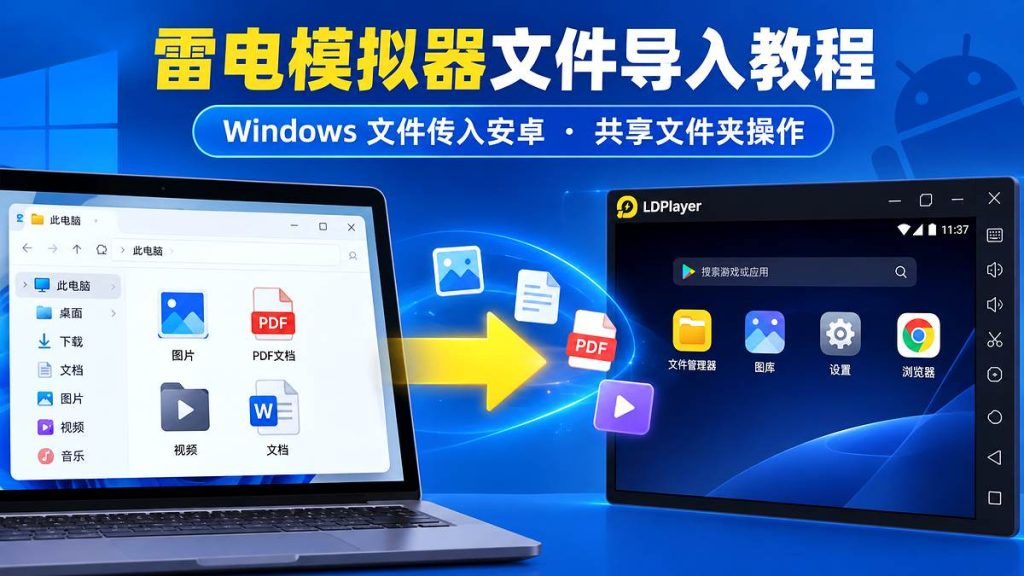
把 Windows 电脑里的文件导入雷电模拟器,先从模拟器右侧打开“共享文件夹/共享路径”,选择“打开电脑文件夹”,把图片、视频或文档复制进去,再回到同一个模拟器实例,通过“打开安卓文件夹”或系统“文件”应用找到文件。建议先用一张 PNG 测试图核验:Windows 共享目录有文件、同一个安卓实例找到同名文件、图片打开后内容正确。三项都通过,再导入实际文件。
- 启动需要接收文件的雷电模拟器,确认是雷电 9 还是雷电 14,以及当前多开实例名称。
- 在右侧工具栏点“共享文件”“共享文件夹”,或展开“更多”找“共享路径”。
- 点“打开电脑文件夹”,将 Windows 本地文件复制进去,等待复制结束。
- 返回同一个实例,优先点“打开安卓文件夹”;雷电 14 也可从“系统应用 → 文件”浏览。
- 按文件名定位,再打开文件核对内容;找不到时直接跳转至文件找不到排查表。
版本速查:雷电 9 通常可通过“共享文件夹 → 打开电脑文件夹 → 打开安卓文件夹”操作;雷电 14 可从“更多 → 共享路径”找到电脑侧共享目录,并通过“系统应用 → 文件”查找安卓文件。不同版本的菜单和保存位置可能不同,以当前界面为准。文件复制后找不到,请直接查看第七节故障排查表。
适用范围:这篇教程只处理 Windows → LDPlayer 安卓系统 的普通文件导入,不涉及安卓文件导出电脑、APK/XAPK 安装失败或游戏存档恢复。普通共享文件夹传输不需要 Root。
一、共享文件夹在哪里?先找对雷电 9/14 的入口
雷电 9:查看模拟器右侧工具栏的“共享文件”图标;若未显示,点右侧“更多”。部分版本可使用 Ctrl + F5 打开共享文件夹。如果快捷键没有反应,就从右侧工具栏或“更多”菜单进入。典型共享面板内有“打开电脑文件夹”和“打开安卓文件夹”两个按钮。
雷电 14:可先在右侧栏展开“更多”,寻找“共享路径 → 电脑文件夹”;回到安卓桌面后,可以打开“系统应用 → 文件”浏览文件。雷电 14 与雷电 9 的入口和文件管理界面可能不同,找不到旧版的“双按钮”弹窗时,应按当前显示的菜单操作。
仅当你的旧版界面显示多个共享类型时:按实际界面显示的共享位置来操作;不必寻找当前版本不存在的按钮,更不要把 APK 安装位置当成所有文档的共享目录。本文统一以当前实例实际打开的共享目录为准。
二、Windows 文件怎么放进去?先做一次 PNG 小文件测试
步骤 1:从模拟器直接打开电脑共享目录
在要使用的雷电窗口打开共享面板,点击“打开电脑文件夹”。弹出的 Windows 文件资源管理器就是这次应使用的目录。点击地址栏确认真实路径,必要时记下或截屏。
共享目录的盘符和上级文件夹可能随安装环境、Windows 用户账户和目录设置而变化。某些雷电版本允许调整电脑侧共享目录,但这不等于安卓侧的共享位置也可以随意更改。不要手动创建网上看到的示例路径来代替真正的共享目录。以当前实例实际打开的资源管理器地址栏为准。
共享目录的工作方式:Windows 侧的“电脑文件夹”与模拟器侧的“安卓文件夹”通过 LDPlayer 的共享功能对应,并不是 Windows 桌面与安卓下载目录天然互通。只有放入正确的电脑共享目录,文件才会通过该共享功能在安卓端出现。
步骤 2:创建一张能直观看出成功与否的测试图
- 在 Windows 打开画图,新建一张图片,用文字工具写下
LD-IMPORT-OK,另存为 PNG 文件ld-import-check.png。 - 在文件资源管理器中找到这张图片,右键选择“复制”。
- 回到刚才由模拟器打开的 Windows 共享文件夹,按 Ctrl + V 粘贴。
- 等复制完成,确认目录中确实出现
ld-import-check.png,并且文件大小大于 0。
如果 Windows 默认隐藏扩展名,可在文件资源管理器的“查看/显示”选项中启用文件扩展名,避免产生 ld-import-check.png.png。首次操作优先用“复制”而不是“剪切”,避免源文件丢失。
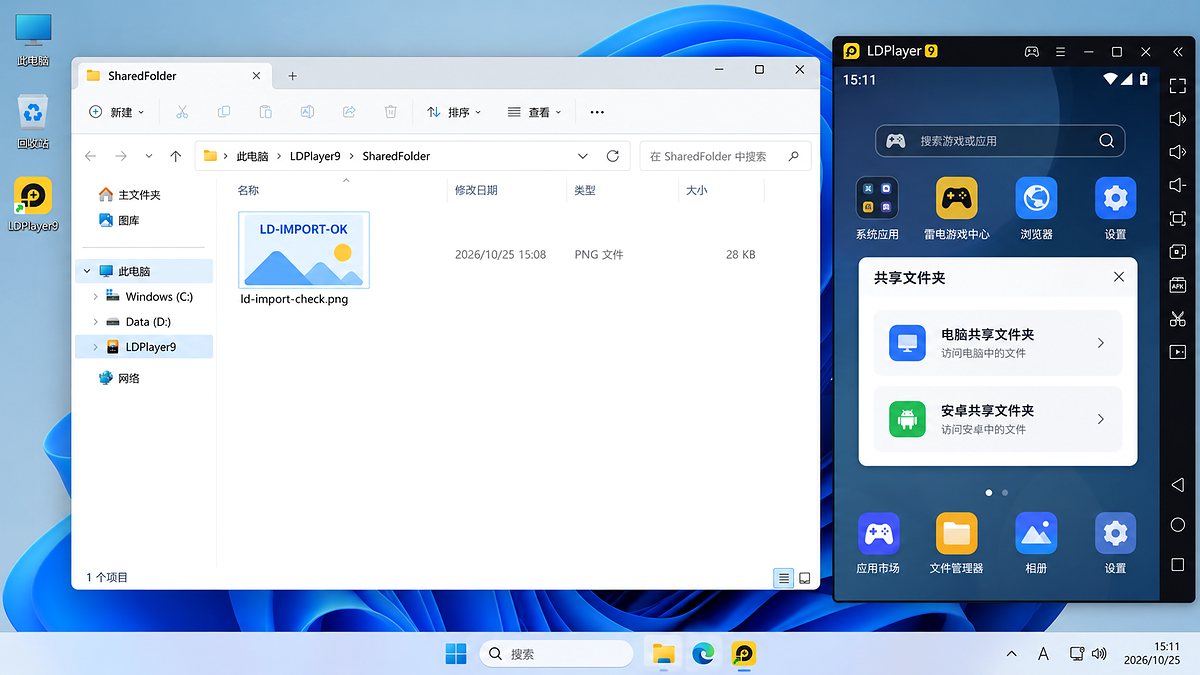
步骤 3:再复制 PDF、视频、照片等实际文件
小图片验证通过前,不急着导入几十个文件。测试成功后再复制 JPG、PNG、MP4、PDF、DOCX、TXT、ZIP 等文件;对于大视频,等待 Windows 复制进度结束,并检查电脑磁盘剩余空间。共享功能可用于传送普通文件,但 Android 不一定预装适配所有文件格式的查看软件。
三、导入后文件在哪?在安卓端按版本查找
雷电 9:优先点“打开安卓文件夹”
- 回到刚才打开电脑共享文件夹的同一个雷电 9 实例。
- 打开共享面板,点“打开安卓文件夹”,直接进入与电脑目录对应的安卓位置。
- 雷电 9 的常见共享位置是安卓的
Pictures文件夹。如果需要自己进入目录,可在文件管理器里尝试/storage/emulated/0/Pictures/(也可能显示成/sdcard/Pictures/)。 - 寻找
ld-import-check.png并打开,确认能看到LD-IMPORT-OK。
路径提醒:Android 文件管理器也可能只显示“图片”分类或内部存储的文件夹名称,不一定显示完整路径。优先点击当前模拟器的“打开安卓文件夹”;只有在确实能够浏览内部存储时,才按上面的示例路径寻找,不能把任何旧截图的路径当成所有版本的固定值。
雷电 14:从“文件”应用验证实际位置
- 先再次检查“更多 → 共享路径 → 电脑文件夹”确实指向刚才粘贴图片的 Windows 目录。
- 如果面板上有“打开安卓文件夹”,优先点击;没有该按钮就返回桌面,打开“系统应用 → 文件”。
- 在左侧导航或浏览视图中查看“图片”及内部存储的可用目录;必要时按文件名
ld-import-check.png搜索。“图片”媒体分类不一定等于实体文件夹路径。 - 找到文件后点开图片,核对画面。如果共享入口提示了安卓端位置,但“文件”应用里看不到,先按第七节排查;不要直接猜新目录,也不要为了普通导入开启 Root。
查找建议:雷电 14 的文件管理界面与雷电 9 不完全相同。找不到目标文件时,先用当前窗口重新打开电脑共享目录,确认文件已复制,再在同一个安卓实例中按文件名搜索,避免直接套用旧版本的目录截图。
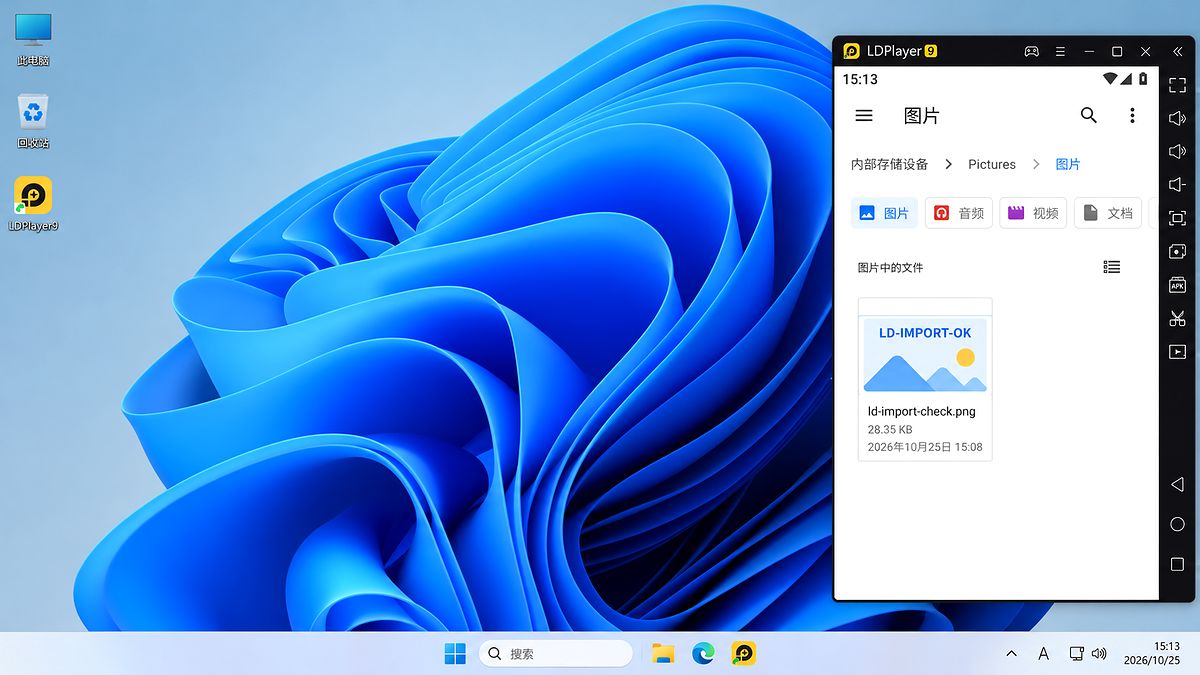
导入成功到底怎样判断?
核验标准:① Windows 共享目录有同名文件;② 指定安卓实例能找到 ld-import-check.png;③ 在安卓端打开后,画面显示你写的 LD-IMPORT-OK。如果安卓文件应用能列出文件,但没有应用可以打开某种文档,只能证明它已可见,还需通过相应阅读器验证内容。
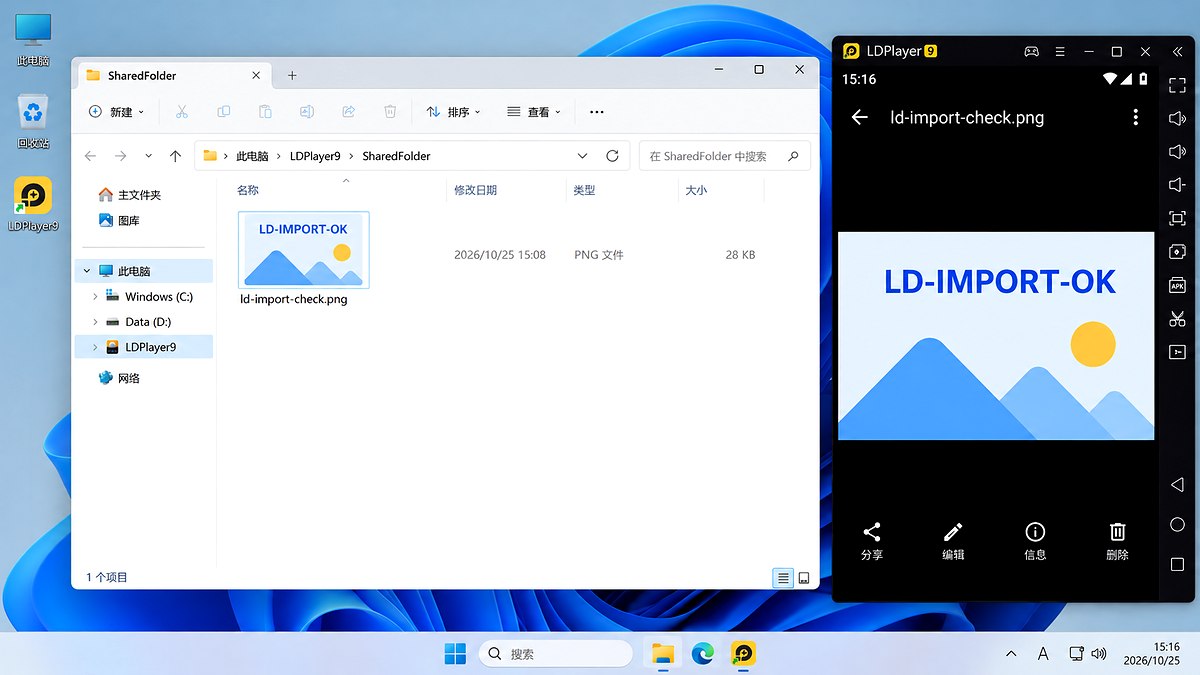
四、电脑目录与安卓目录如何对应?文件位置对照表
| 你想查什么 | 从哪里进入 | 容易搞错的地方 |
|---|---|---|
| Windows 共享目录 | 当前实例 → 共享文件夹/共享路径 → 打开电脑文件夹 | 实际地址优先;不要套用示例盘符 |
| 雷电 9 安卓共享位置 | 共享面板 → 打开安卓文件夹 | 常见位置为 Pictures,也可能显示为不同路径形式 |
| 雷电 14 安卓文件浏览 | 系统应用 → 文件;如有安卓文件夹按钮先点它 | 先查“图片”及浏览视图,不保证与雷电9底层路径完全相同 |
| Android 的 Download | 文件应用 → 下载 / /storage/emulated/0/Download/ |
不是电脑共享导入的必然默认位置 |
| Android 的 Documents | 文件应用 → 文档 / /storage/emulated/0/Documents/ |
可以在安卓端另复制需要的文档,但不是每版共享默认路径 |
| 游戏、应用私有数据 | /data/data/ 或部分受限制的 Android/data/ |
不属于普通文件导入目录,也不代表可恢复游戏进度 |
五、为什么文件看得见,图片/视频/PDF却打不开?
- 图片(JPG、PNG、WebP):可在支持图片预览的“文件”应用或图库中打开;图库不显示时先用文件管理器直接找文件,避免把相册列表缓存误当成共享失败。
- 视频(MP4):用兼容的视频播放器打开。文件存在但无法播放,可能是编码不支持、拷贝未完成或文件损坏,而非共享路径错误。
- PDF / DOCX / XLSX:需要相应 PDF 阅读器或办公应用;某些文件选择器只显示图片,切换“浏览”“其他位置”或者用系统“文件”应用选取。
- TXT / ZIP:用文本查看或压缩文件管理应用读取,不能靠改后缀把一种格式变为另一种格式。
对于基于 Android 14 的模拟器,符合相关条件的应用可能只获得用户允许的部分照片/视频访问权。这会影响应用内部选图,不等于 Windows 共享本身失败,也不等于所有 TXT、PDF 都受“部分照片”权限约束。优先用系统文件选择器主动选择文件;如应用仍不显示,核对该应用的文件类型筛选及媒体访问授权。如果需要在安卓端复制一份到 Documents/Download,先确保有足够空间,并保留共享目录中的原文件。
六、雷电多开时怎样防止把文件传错实例?
- 在多开器中确定目标实例,给它一个容易识别的名称,如“工作-01”,确认打开的是这个窗口。
- 只从目标实例点“打开电脑文件夹”,在 Windows 资源管理器地址栏记录路径。
- 复制唯一测试文件,例如
work01-import-check.png;在目标实例的安卓端核验。 - 若还开启了其他实例,分别从各自的共享按钮打开电脑目录。如果地址栏相同,说明至少电脑端共享路径相同,不应假设文件隔离;即使地址不同,也仍应分别测试安卓可见性。
如果两个实例打开的是相同的 Windows 共享位置,可能会看到同一批电脑文件。要证明导入成功,必须检查目标实例中的安卓文件管理器能看到并打开该文件;这仍不能证明文件已进入某个游戏账号或应用私有目录。
七、文件导入了却找不到?按实际症状排查
| 你看到的现象 | 优先检查 | 下一步 |
|---|---|---|
| Windows 共享文件夹里没有文件 | 是否从当前实例打开正确目录;是否放到上级目录或 OneDrive 的另一处 Documents | 重新从模拟器打开电脑文件夹,复制小 PNG 再检查文件名、大小 |
| Windows 有文件,但安卓端完全找不到 | 实例是否正确;是否进入“打开安卓文件夹”实际位置;是否只看图库/下载分类 | 换成“浏览全部文件”,按完整文件名搜索,重开文件应用 |
| 安卓文件管理器里有,目标应用选不到 | 应用是否筛选格式;是否只获得部分照片/视频权限 | 改用系统文件选择器;必要时将普通文件复制到可浏览公共目录 |
| 文件出现但打不开 | Windows 复制是否完成;扩展名、大小、格式和阅读器是否兼容 | 先用测试 PNG 验证共享,再用兼容应用打开实际文件 |
| 只在另一个多开实例中看得到 | 两个实例打开的 Windows 地址是否一致;是否混用了原来的资源管理器窗口 | 重新从目标实例进入共享目录,使用唯一测试文件核对 |
快速定位技巧:如果刚才制作的测试 PNG 可以成功,而大型 MP4 不成功,先确认 Windows 复制确实结束、磁盘空间充足且目标播放器支持该视频;如果连测试 PNG 都不出现,应优先排查共享路径、实例或文件浏览界面,不要一开始就重装整个模拟器。
八、普通文件导入和游戏存档复制,为什么不能混为一谈?
普通导入无需 Root。将 Windows 的图片、文档和视频放到共享目录,目的是让 Android 端能读到这些普通文件。访问某些应用内部目录与通过共享文件夹复制普通文件属于不同操作。导入图片、视频、PDF 等普通文件时,不必为了传输而开启 Root。
游戏进度、登录令牌、应用数据库和部分存档可能在应用私有目录、云存档或游戏服务器里。即便把同名文件放入安卓的 Pictures 或 Documents,也不表示目标游戏会自动读取;擅自覆盖相关目录还有损坏数据的风险。需要恢复游戏进度时,应走对应游戏自身支持的账号或备份方式。
九、常见问题 FAQ
1.电脑文件放桌面上,雷电会自动读取吗?
不会。桌面不是自动共享位置。先从目标模拟器打开“电脑文件夹”,将文件复制到实际打开的共享目录。
2.为什么找不到 Ctrl+F5 或按了没反应?
部分版本可使用这个快捷键,但也可能因版本设置或快捷键冲突而没有反应。直接从右侧工具栏“共享文件”或“更多 → 共享路径”进入更可靠。
3.文件导入后一定在 Download(下载)里吗?
不一定。雷电 9 的常见共享位置是 Pictures;应先通过共享入口确认,不要只搜索 Android 的 Download。
4.雷电 14 要开 Root 才能传 PNG 或 PDF 吗?
不需要。普通共享文件夹导入与访问应用私有数据的 Root 操作不是一回事。
5.为什么 PDF 在“图片”页面找不到?
“图片”可能是只显示媒体的分类页面。进入“文件”的浏览视图,按文件名寻找 PDF,并用兼容阅读器打开。
6.能直接从电脑拖拽图片到雷电窗口吗?
部分雷电版本支持将图片直接拖入模拟器,但文件类型不同或版本不同,保存位置也可能有差异。若要清楚掌握文件位置,优先用共享文件夹,完成后打开安卓端图片检查。
7.导入视频、PDF等较大文件,需要专门的文件传输软件吗?
普通文件优先使用 LDPlayer 自带的共享文件夹功能,不必为此安装额外传输工具。文件体积较大时,重点看复制是否完成、Windows 磁盘空间是否足够,以及安卓端是否有支持该格式的阅读或播放软件。
8.多开的每个模拟器都拥有独立共享文件夹吗?
不能统一保证。分别从实例打开 Windows 共享文件夹核对实际路径;如相同,就不要当作互相隔离的存储空间。
十、导入完成前核验这七项
- □ 已确定雷电版本和正确的多开实例。
- □ 从该实例直接打开 Windows 电脑共享文件夹。
- □ 文件复制完毕,名称、扩展名和大小正确。
- □ 从同一个实例的“安卓文件夹/文件”应用找到同名文件。
- □ 测试 PNG 能打开并显示自己写的
LD-IMPORT-OK。 - □ 实际图片、视频或文档能由相应 Android 应用读取。
- □ 没有为了普通导入开启 Root、修改应用私有目录或覆盖游戏存档。
这七项通过后,再按相同方法批量导入其他文件即可。想了解其他日常功能和故障处理,可浏览雷电模拟器使用教程。
版本提示:雷电 9、雷电 14 及不同构建版本的按钮名称和文件位置可能存在差异;请优先从当前模拟器窗口打开共享目录,再在同一安卓实例中确认文件位置。