LDPLAYER GUIDE
手机上的游戏怎么传到雷电模拟器?雷电圈同步应用步骤与失败排查
直接答案
手机已安装的游戏怎么传到雷电模拟器?详解雷电圈新版扫码同步、旧版同账号同步、权限设置、选择目标实例及同步失败排查,并说明游戏存档是否会一起迁移。

手机里已经安装了游戏,想把它传到电脑里的雷电模拟器,可以使用雷电圈 App 的“模拟器同步”功能。它处理的是手机上已安装应用的传输与模拟器端安装,不需要先把游戏复制进 Windows 共享文件夹。
先选对方法:新版界面若有“扫码连接模拟器”,按下面的方案 A 操作;如果看到“确认同步 → 同步到模拟器 → 选择模拟器”,则按方案 B 的同账号上传流程操作。两套按钮不能混着点。把游戏传过去,也不等于原有角色、充值权益或手机本地存档自动转过去。
先看结果:手机游戏传到雷电模拟器的 6 步
- 电脑:启动真正要接收游戏的雷电模拟器实例,确认它是支持同步功能的版本。
- 电脑:在模拟器中找到“安装APK”入口,按提示扫码获取并安装安卓版雷电圈。
- 手机:打开雷电圈的“模拟器同步”;新版选择“扫码连接模拟器”,扫描目标实例的连接二维码。
- 手机:根据提示授权访问本地应用的必要权限,在应用列表里找到要传的游戏。
- 手机:确认目标模拟器,点击“同步”;传输期间不要退出雷电圈相关页面或关闭模拟器。
- 电脑:回到刚才的同一个模拟器实例,确认安装结果,打开应用测试是否能运行。
容易搞错的地方:“扫码下载雷电圈”和“扫码连接模拟器”不是同一步。手机扫码安装好雷电圈,尚不代表应用已连接电脑上的目标实例。上述 6 步适用于有新版扫码入口的界面;只有账号上传按钮时请看方案 B。
支持雷电14、雷电9吗?先核对版本和同步方式
| 看到的功能 | 对应方法 | 版本与账号要求 |
|---|---|---|
| “模拟器同步 → 扫码连接模拟器 → 同步” | 方案 A:新版扫码连接 | 雷电圈 1.9.4 及以上;雷电14 14.0.80 及以上,或雷电9 9.5.16 及以上。 |
| “选择应用 → 确认同步 → 同步到模拟器 → 选择模拟器” | 方案 B:同账号上传 | 手机雷电圈与电脑模拟器登录同一个雷电账号;具体入口以当前软件界面为准。 |
| 页面显示“高级同步”或找不到新版扫码功能 | 核对旧版/高级同步入口 | 部分旧版本仍可使用“高级同步”作为备选;先查当前版本帮助,不要照搬其他版本的按钮位置。 |
以上是同步功能的最低版本门槛,不是声称这些版本仍是目前最新版本。部分账号同步问题的排查信息曾涉及雷电9 9.0.70及以上版本,不能把 9.0.70 当成新版扫码同步的最低版本。另外,部分雷电14界面仍展示同账号流程;如果实际版本要求登录,就按照提示登录,不能一概认定雷电14全部免登录。
开始前:手机端、电脑端分别准备什么
手机端准备
- 确认要传的游戏或应用已经安装在当前手机上。本文主要面向Android 端雷电圈,不适用于把 iPhone 的 iOS 安装包直接放进安卓模拟器。
- 按雷电模拟器“安装APK”提供的下载指引获取雷电圈,核对其版本;使用新版扫码功能时至少为 1.9.4。
- 保持手机可联网,留有必要的临时文件空间。首次扫码时允许相机权限;看不到手机应用列表时,按提示授权本地应用访问和必要的文件访问。不同品牌手机的权限名称可能不同。
- 如果使用方案 B,先在雷电圈“我的”或账号入口登录雷电账号;方案 A 则以当前扫码界面是否要求登录为准。
电脑端准备
- 启动需要接收游戏的具体实例,而不只是打开多开管理器。如果开了多个模拟器窗口,先记录目标实例的名称或编号。
- 在模拟器设置、关于或诊断信息等位置核对完整版本号,判断是否满足方案 A 的门槛;菜单位置可能随版本变化。
- 确认实例能正常运行,电脑有足够空间,并且在同步过程中不关闭它。如果还需要安装或选择版本,可先查看本站的雷电模拟器下载与版本说明。
不要混淆:雷电多开器中的“操作同步器”主要用于多个窗口同步鼠标键盘操作;雷电圈“模拟器同步”才是本文讲的手机应用传到模拟器。
方案 A:新版雷电圈扫码同步,手机与电脑怎么操作
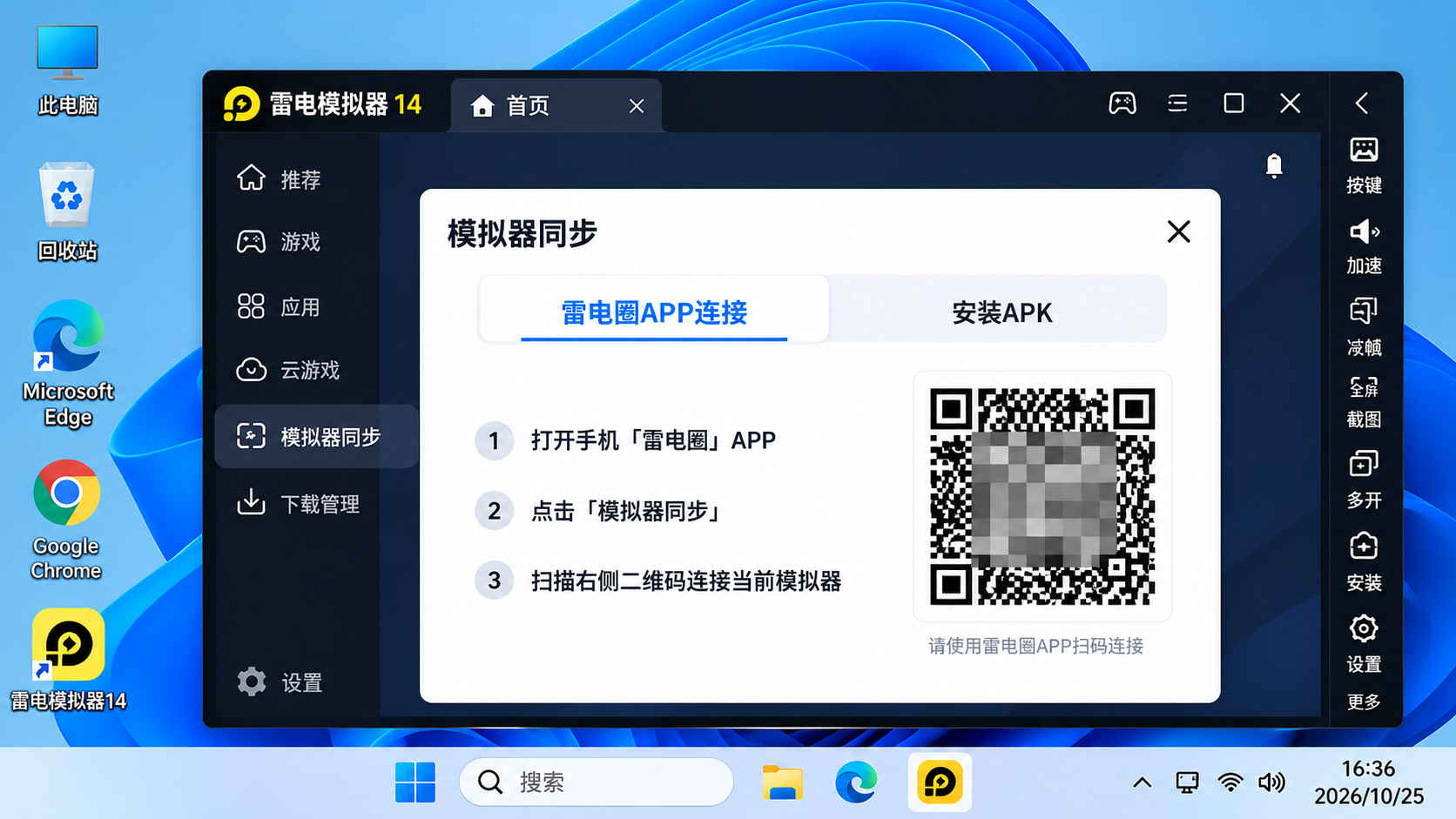
第 1 步(电脑):找到雷电圈下载和连接入口
- 打开准备接收应用的雷电14或雷电9实例,在模拟器工具栏或功能区找到“安装APK”。
- 按页面提示,用安卓手机扫码下载、安装雷电圈。先看二维码旁边的文字:如果写的是下载 App,这只是下载二维码。
- 安装好雷电圈后,再根据雷电圈“扫码连接模拟器”界面的提示,在目标实例查找并打开供连接使用的二维码。不同版本的入口位置可能有所变化,因此不要把下载二维码误当作连接二维码。
第 2 步(手机):进入“模拟器同步”并扫码连接
- 打开雷电圈 App,在当前版本中找到“模拟器同步”,进入后选择“扫码连接模拟器”。
- 首次扫码按提示授予相机权限,扫描目标模拟器实例提供的连接二维码。
- 等待雷电圈进入已连接或可选择应用的状态。如果手机仍显示未连接,先回头确认是否扫成了下载二维码、模拟器是否仍在运行,以及电脑端版本是否达标。
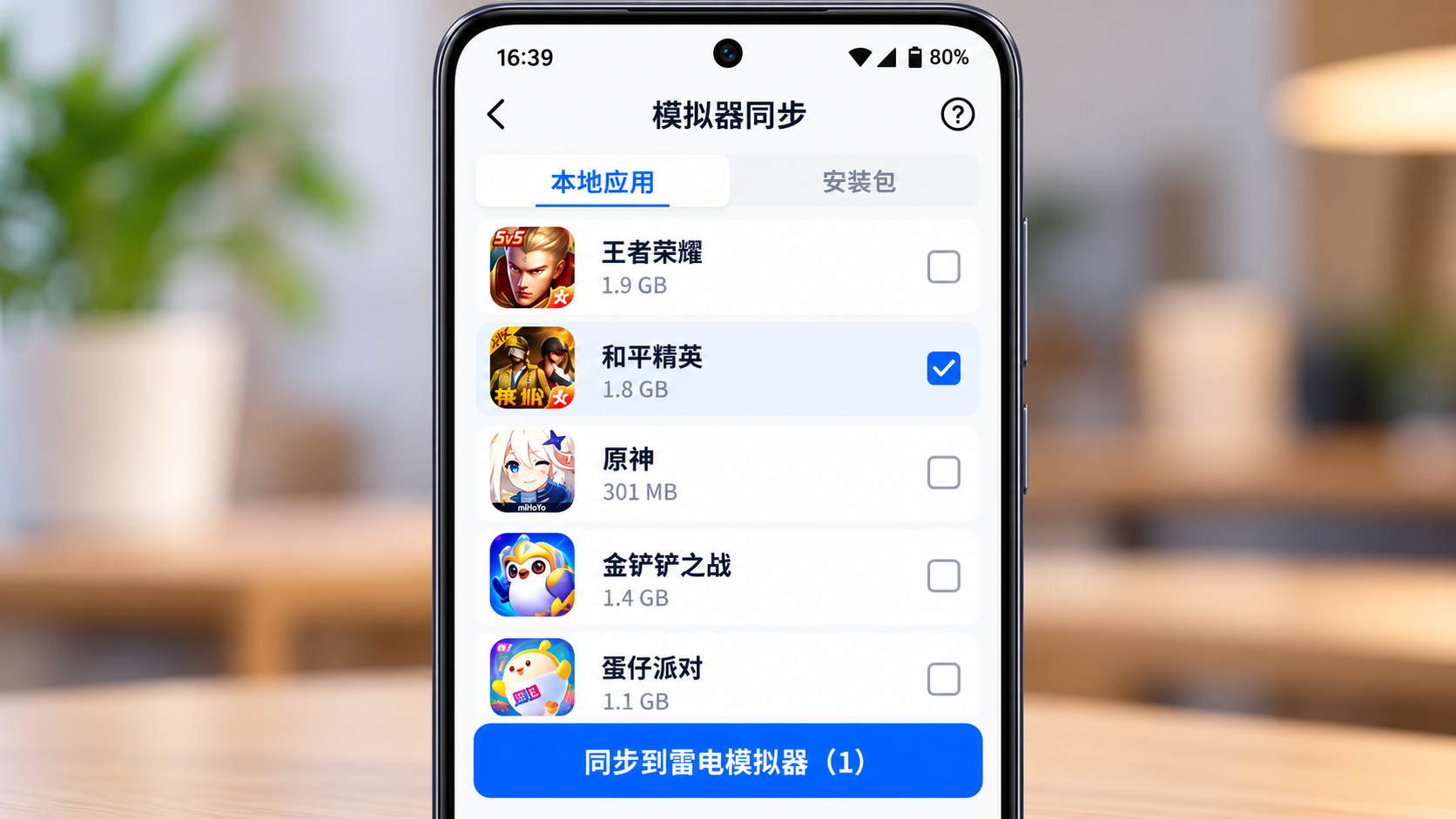
第 3 步(手机):允许读取应用列表并选择游戏
- 雷电圈要求访问本地应用时,按当前系统的权限弹窗作必要授权。若一开始点了拒绝,可在手机“设置 → 应用 → 雷电圈 → 权限”一类的位置重新检查;实际路径随品牌和 Android 版本不同。
- 应用列表出现后,核对游戏名称和图标,选择要同步的应用。第一次可先用一个无需特殊授权的普通应用验证流程。
- 检查正在连接的是否为正确实例,然后点击“同步”。保持雷电圈相关页面与模拟器运行,等待任务结束。
怎么看同步成功?不要只看“已上传”
| 当前状态 | 应该检查什么 | 可以得出的结论 |
|---|---|---|
| 手机已连接模拟器 | 手机已进入目标实例的应用选择或连接界面 | 只完成连接,并非安装成功 |
| 同步或上传任务完成 | 任务不再显示传输中或报错 | 传输阶段结束,仍需检查电脑端 |
| 模拟器出现应用图标 | 在刚才选中的实例桌面或应用列表找到应用 | 说明已出现安装入口,还需测试 |
| 应用可以正常启动 | 打开应用,确认能进入预期的启动或登录界面 | 应用传输与安装基本完成;不代表游戏数据已迁移 |
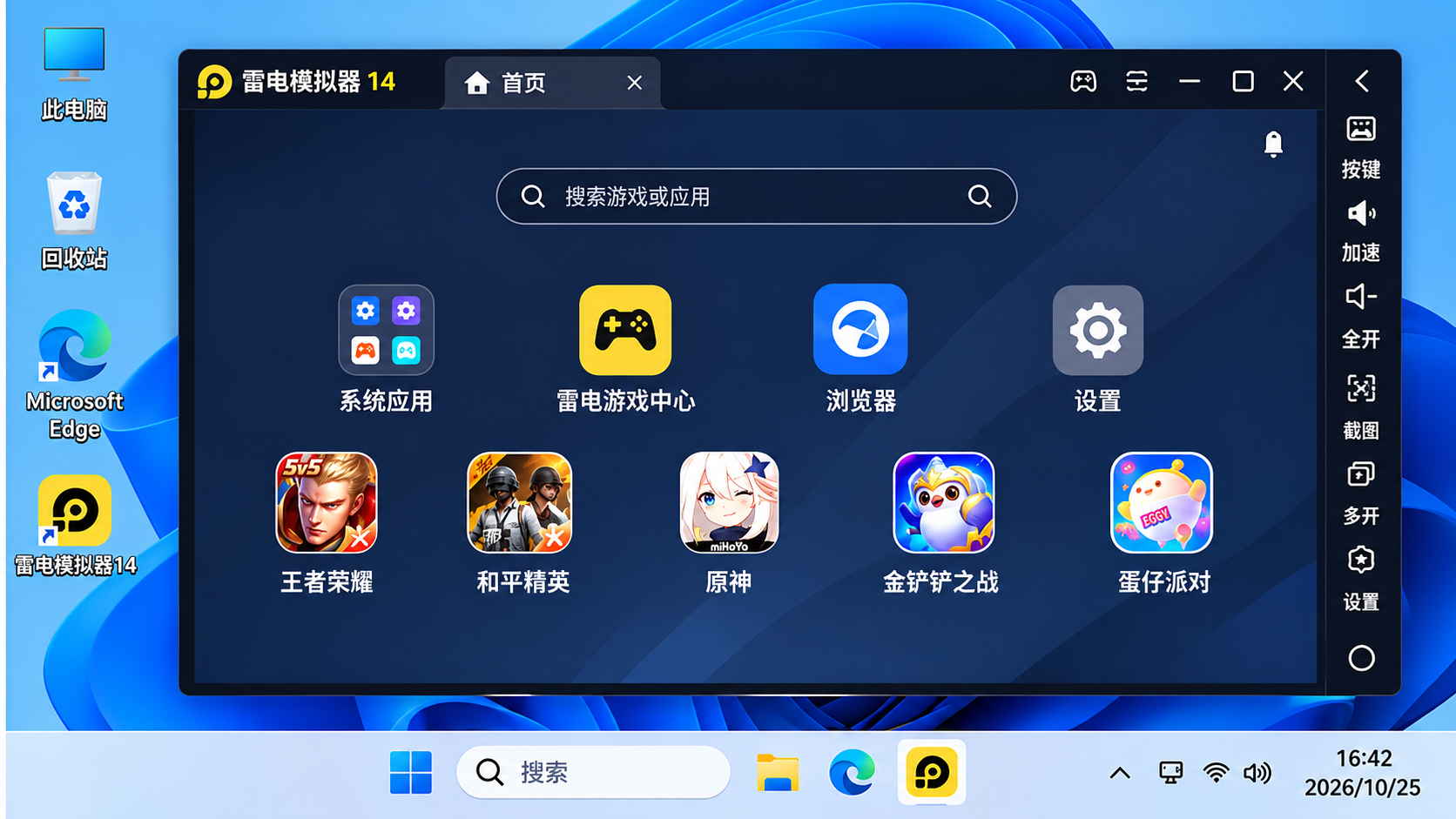
若手机提示“已上传”但模拟器找不到图标,先不要重复传十几次。确认当前查看的是目标实例,再判断自己是不是走了方案 B、还没有执行“同步到模拟器”。
方案 B:没有新版扫码入口,怎样用同一个雷电账号上传
如果你的雷电圈显示的是“确认同步”“同步到模拟器”,应使用另一套账号上传流程。这不是方案 A 的后续步骤。
- 电脑端登录:在雷电模拟器的账号入口登录雷电账号。
- 手机端登录:在雷电圈“我的”或账号入口登录同一个雷电账号。
- 手机端选择:打开“模拟器同步”,在“选择应用”页面勾选要传的游戏,点击“确认同步”。
- 手机端上传:等待游戏安装内容进入“已上传”或同步记录列表;此时只代表上传阶段完成。
- 选择电脑实例:在已上传应用上点击“同步到模拟器”,从可用实例列表选中真正要接收的那一个。
- 电脑端核对:保持实例开启,等待传输与安装结束,检查图标并尝试运行。
如果找不到某个按钮,不要在新版扫码页面里反复寻找旧版的“确认同步”;先判断雷电圈和模拟器实际上提供哪种流程。账号未登录错误的主要排查方法见下表。
雷电圈同步失败:现象—排查方式—确认结果
| 出现的现象 | 怎样排查 | 确认结果 |
|---|---|---|
| 手机完全看不到应用列表 | 在手机的雷电圈权限设置中检查本地应用访问、必要文件权限;返回同步页面重新读取。各 Android 品牌的名称和菜单可能不同。 | 雷电圈能列出当前手机可供同步的应用。 |
| 只有某个游戏没有显示 | 先确认它确实安装在当前手机环境里;如果是鸿蒙原生应用,可能无法像 Android APK 一样被列出。 | 能确认是某个应用的限制,而非整个同步功能不能使用。 |
| 没有“扫码连接模拟器” | 核对雷电圈≥1.9.4、雷电14≥14.0.80或雷电9≥9.5.16;再看是否属于方案 B/“高级同步”。 | 找到与版本匹配的同步方法。 |
| 扫码后没连接或一直停留在下载页 | 确认扫的是连接二维码而非下载二维码;检查相机权限,保持目标模拟器开启。 | 手机进入可选择应用的连接状态。 |
| 提示“账号未登录” | 先确认是否为方案 B;手机和模拟器重新登录同一个雷电账号。若仍失败,核对完整模拟器版本并尝试重新登录。 | 能继续上传或选择实例,不再报登录状态错误。 |
| 提示版本旧或不支持 | 按正在使用的流程核对完整版本号,考虑更新对应系列的完整安装版;部分雷电9 9.1.50.x版本遇账号故障时需升级。 | 对应同步入口能够正常使用。 |
| 上传卡住或中途断开 | 查看两端网络、剩余空间、是否切出雷电圈相关界面或关闭模拟器;重新进入正确的实例与流程。 | 同步任务可以重新执行至结束。 |
| 手机已上传,电脑没看到游戏 | 方案 B 检查是否执行“同步到模拟器”并选对实例;方案 A 检查当前查看的模拟器是否就是刚才扫码连接的实例。 | 在目标实例的应用列表中看到游戏。 |
| 出现图标但游戏打不开 | 记录安装或启动错误;这时应考虑目标 Android 环境、游戏兼容性或授权问题,不能再仅按二维码连接故障处理。 | 问题定位为应用运行或兼容性,而非单纯传输失败。 |
| 游戏能打开但角色不见 | 核对游戏渠道客户端、登录方式、服务器区服、数据互通政策;先不要删除手机上的原游戏。 | 确认原有角色可否从游戏账号恢复,而不是误判为同步安装问题。 |
需要联系客服时,先准备手机品牌与 Android/鸿蒙版本、雷电圈版本、模拟器14/9及完整版本号、方案 A/B、具体报错及发生位置。发截图前遮挡个人账号、二维码、验证码与设备识别信息。
传到一半关闭模拟器怎么办?
同步时要注意:同步期间不要关闭模拟器,也不要退出雷电圈的相关界面;连接断开可能使任务中断或失败。这并不意味着手机上的原游戏一定会丢失,但不能因此认定模拟器端已安装完整。
- 先保留手机原游戏及数据,不要因传输失败就卸载它。
- 重新启动原目标实例,检查游戏图标是否出现、能否正常打开。
- 如果没有安装成功,回到原方案重新连接或从同步记录继续操作,必要时再重试。
应用同步、游戏账号同步和存档迁移有什么区别?
| 你想同步的东西 | 实际要做什么 | 雷电圈传应用能否保证 |
|---|---|---|
| 应用安装内容 | 将手机可传输的安装内容送入模拟器并安装 | 仅能在应用与模拟器兼容、传输成功时完成 |
| 游戏账号与服务器角色 | 安装后使用正确的游戏登录方式、渠道客户端和区服 | 不能保证自动登录或出现原角色 |
| 手机本地存档 | 查游戏是否有云存档、账号绑定与存档迁移功能 | 不能保证随安装包一起迁移 |
| 付费内容或 DRM 授权 | 按应用商店及开发商规则登录、验证或重新授权 | 不能保证跨设备沿用授权 |
例如,手机安装的是某个渠道版本的游戏,而模拟器最终运行的是另一渠道客户端,即使都能打开,也可能看不到原来的角色。遇到“游戏安装好了,角色却不见了”,请转到本站的雷电模拟器登录后角色不见:渠道服、账号与区服检查。本页不重复那篇文章的详细账号核对步骤。
对于需要付费授权、DRM 验证或设备绑定的应用,请遵守应用的正常许可与账号规则,不尝试绕过验证。
Android、iPhone、鸿蒙手机的适用范围
- 普通 Android 手机:可以按雷电圈安卓版提供的同步方式操作。新版扫码功能有上述版本门槛,但没有列出适用于所有品牌手机的统一最低 Android 系统版本,实际是否支持还要看设备系统与应用权限。
- 雷电14和雷电9:雷电圈可将手机应用传到指定的雷电14或雷电9;新版扫码还要满足上文列出的版本号。
- iPhone:不能把 iOS 原生应用直接按 Android APK 的流程传入雷电模拟器。即使游戏同时有 Android 版本,角色数据是否互通仍看游戏的跨平台规则。
- 鸿蒙手机:部分鸿蒙设备可以通过兼容环境安装雷电圈,部分 Android APK 可以同步;鸿蒙原生应用可能不在列表中,也不能承诺直接安装到安卓模拟器。
即使安装图标已经出现,应用是否能在模拟器的 Android 版本、CPU 架构和授权环境中正常运行,仍属于另一个兼容性问题,不应以“再传一次”代替排查。
常见问题 FAQ
Q1:雷电圈同步游戏必须在手机和模拟器登录同一账号吗?
采用“确认同步 → 同步到模拟器”的方案 B时需要。2026年新版扫码步骤没有统一写成必须先登录;但不同版本(包括部分雷电14教程)可能要求账号登录,请以当前界面提示为准。
Q2:为什么我已经扫过二维码,雷电圈还是没连接到电脑?
先看扫的是“下载雷电圈”还是“连接模拟器”。装好 App 后,还要进入“模拟器同步”并连接到具体实例;同时核对版本和相机权限。
Q3:手机安装的所有应用都能被同步吗?
不保证。应用能否显示、提取可传输安装内容并在模拟器安装,取决于手机系统限制、安装包结构和目标模拟器兼容性。鸿蒙原生应用尤其不能直接按 APK 处理。
Q4:多个模拟器实例会自动同时安装同一款游戏吗?
同步需要选择指定的模拟器实例;不能由此推断一次点击会自动安装到所有实例。需要哪个实例,就连接或选择哪个,并分别检查结果。
Q5:游戏传完后,充值和角色还在吗?
不一定。雷电圈传输应用安装内容不等于完整迁移游戏账号或本地存档。先在原手机核对游戏渠道、绑定状态和区服,再按游戏规则登录或迁移。
Q6:能用雷电圈把 Windows 电脑里的照片、视频传进去吗?
本文不是 Windows 文件导入教程。电脑文件进入模拟器应使用相应的文件传输或共享文件夹方式,详见本站雷电模拟器怎么把电脑文件导入安卓:共享文件夹与文件查找。